本文以 Ubuntu 22.04/24.04、x86_64 架构为例。CUDA、驱动、编译器和 cuDNN 的兼容关系会随版本变化,安装前应始终查阅 NVIDIA 官方文档。
一、理解各组件的关系
- NVIDIA Driver:操作系统与 NVIDIA GPU 通信所需的驱动程序。
- CUDA Toolkit:包含
nvcc、开发头文件、CUDA 库和调试工具等。 - cuDNN:面向深度神经网络的 GPU 加速库,需要与 CUDA Toolkit、驱动和 GPU 架构兼容。
需要特别注意:
nvidia-smi显示的 CUDA Version 表示当前驱动能够支持的最高 CUDA 运行时版本,并不代表系统已经安装了对应版本的 CUDA Toolkit。nvcc --version显示的是当前命令行使用的 CUDA Toolkit 版本。- PyTorch、TensorFlow 等框架可能自带 CUDA 运行时,并不一定需要单独安装完整的 CUDA Toolkit;只有编译 CUDA 扩展或开发 CUDA 程序时通常才需要 Toolkit。
二、安装前检查
检查 NVIDIA GPU
lspci | grep -i nvidia检查系统版本与架构
cat /etc/os-release
uname -m
uname -r
检查现有驱动与 CUDA
nvidia-smi
nvcc --version
如果命令不存在,不代表 GPU 有故障,只能说明对应的驱动或 Toolkit 尚未正确安装。
安装基础依赖
sudo apt update
sudo apt install -y build-essential linux-headers-$(uname -r) curl wget
三、安装 NVIDIA 驱动
NVIDIA 推荐优先使用发行版软件包管理器安装驱动,因为这种方式能与系统的包管理和内核升级流程集成。不要混用 APT 安装与 .run 安装,否则后续升级和卸载容易发生冲突。
推荐方式:使用 Ubuntu 驱动工具
查看推荐驱动:
ubuntu-drivers devices自动安装推荐驱动:
sudo ubuntu-drivers autoinstall
sudo reboot
重启后验证:
nvidia-smi如需严格控制驱动分支、安装开源内核模块或部署计算节点,请参考 NVIDIA Driver Installation Guide for Ubuntu。
四、处理 Nouveau 冲突
使用软件包管理器安装 NVIDIA 驱动时,安装程序通常会自动处理 Nouveau。只有驱动安装明确报告 Nouveau 冲突时,才建议手动禁用。
修改内核模块配置可能导致重启后图形界面不可用。操作前请确保可以通过 SSH 或虚拟终端登录系统。
创建配置文件:
sudo vim /etc/modprobe.d/blacklist-nouveau.conf写入以下内容:
blacklist nouveau
options nouveau modeset=0
重新生成 initramfs 并重启:
sudo update-initramfs -u
sudo reboot
验证 Nouveau 是否已禁用:
lsmod | grep nouveau如果没有输出,表示 Nouveau 模块当前未加载。
若重启后无法进入图形界面,可以通过 SSH 登录,或按 Ctrl + Alt + F3 等组合键切换到虚拟终端。不同桌面环境使用的功能键可能不同,不应假定 F7 一定返回图形界面。
五、选择 GCC 版本
CUDA 对宿主编译器的支持范围取决于具体 CUDA 与 Linux 版本。不要仅因为版本号较新就强制把系统默认 GCC 切换为 GCC 12,更不要将不存在的“CUDA 14.1”作为判断依据。
首先检查当前编译器:
gcc --version然后在 CUDA Installation Guide for Linux 中确认目标 CUDA 版本支持的 GCC 范围。如果确实需要其他版本,可以并行安装,例如:
sudo apt install gcc-12 g++-12编译单个 CUDA 项目时,优先显式指定宿主编译器,避免修改整个系统的默认 GCC:
nvcc -ccbin /usr/bin/g++-12 example.cu -o example六、安装 CUDA Toolkit
推荐方式:APT 软件包
- 进入 CUDA Toolkit Archive,选择所需版本。
- 在安装选择器中选择对应的 Linux 发行版、版本、架构以及
deb (network)。 - 严格执行页面生成的仓库配置命令。
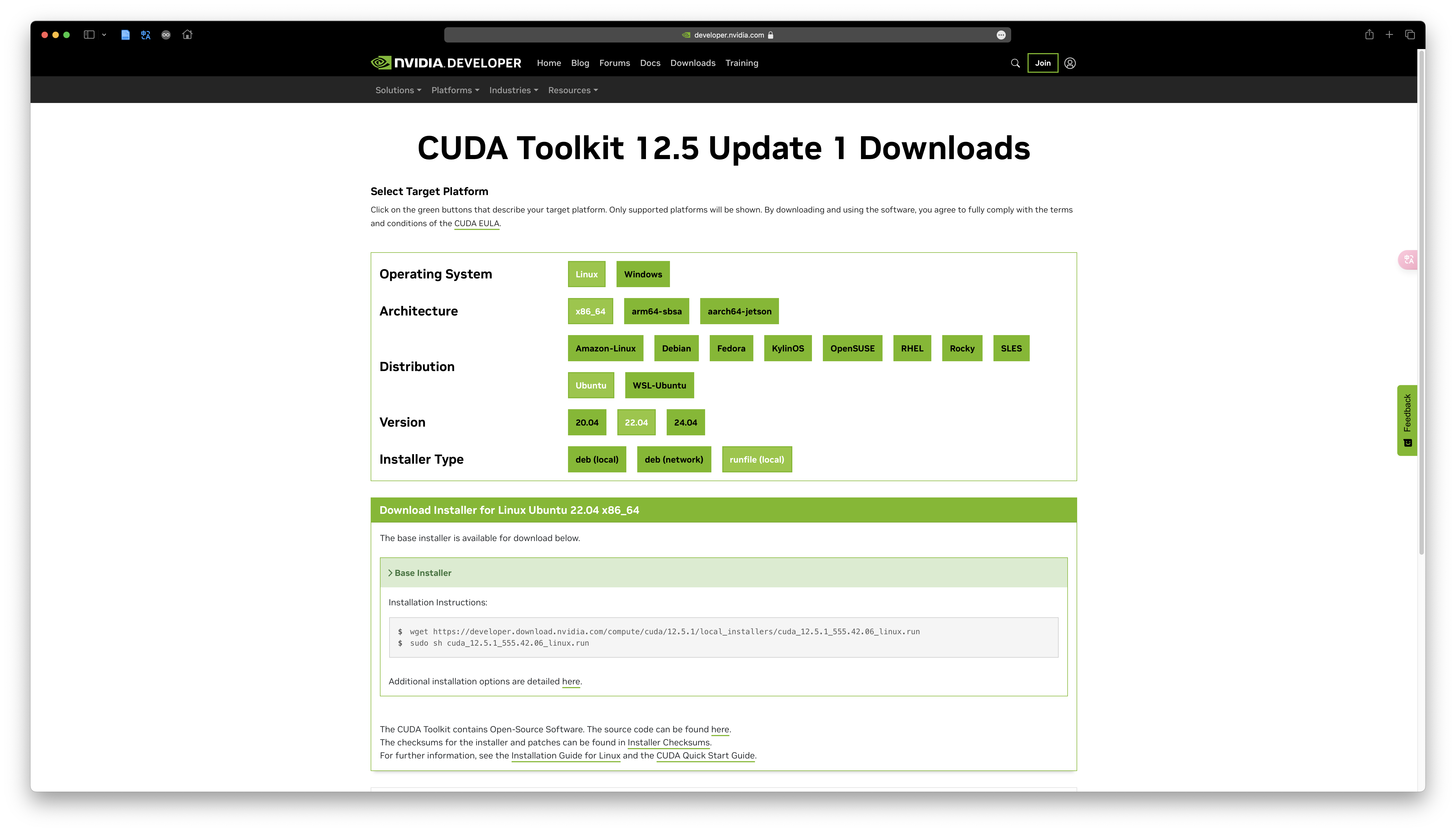
图 1:CUDA Toolkit 下载页面中的平台与安装方式选择。
添加 NVIDIA CUDA 仓库后,更新 APT 缓存:
sudo apt update安装仓库中的默认 CUDA Toolkit:
sudo apt install cuda-toolkit如果需要固定版本,可安装带版本号的元包;具体包名以安装选择器和 APT 仓库为准,例如:
apt-cache search '^cuda-toolkit-[0-9]'
sudo apt install cuda-toolkit-<major>-<minor>
使用 cuda-toolkit 元包只安装 Toolkit。不要在已有可用驱动时盲目安装会同时拉取驱动的元包。
备选方式:Runfile
Runfile 适用于需要自定义安装目录或发行版软件包不可用的场景。常规 Ubuntu 环境更推荐使用 APT。
sudo sh cuda_<version>_linux.run安装时注意:
- 如果 NVIDIA 驱动已经通过 APT 正常安装,应取消 Runfile 中的 Driver 选项,只安装 CUDA Toolkit。
- 不要混用 Runfile 与 APT 管理同一套驱动或 Toolkit。
- 使用 Runfile 安装驱动前,通常需要先禁用 Nouveau 并退出图形会话。
七、配置环境变量
若安装程序创建了 /usr/local/cuda 符号链接,可在 ~/.bashrc 或 ~/.zshrc 中加入:
export PATH=/usr/local/cuda/bin${PATH:+:${PATH}}使用 Runfile 安装时,通常还需要配置动态库路径:
export LD_LIBRARY_PATH=/usr/local/cuda/lib64${LD_LIBRARY_PATH:+:${LD_LIBRARY_PATH}}使配置立即生效:
source ~/.bashrc
# 或
source ~/.zshrc
如果没有 /usr/local/cuda 链接,请将路径替换为实际安装目录,例如 /usr/local/cuda-12.9。
八、验证 CUDA 安装
nvidia-smi
nvcc --version
还可以检查 CUDA 安装目录:
ls -l /usr/local/cuda如需进行完整功能测试,可编译运行 NVIDIA CUDA Samples 中的 deviceQuery。
九、安装 cuDNN
检查兼容性
安装前必须检查 cuDNN Support Matrix,确认以下组件相互兼容:
- cuDNN 版本;
- CUDA Toolkit 版本;
- NVIDIA Driver 版本;
- GPU 计算能力;
- Linux 发行版与架构。
使用 APT 安装 cuDNN 9
如果已经按照 CUDA 官方安装选择器添加 NVIDIA 仓库,可以直接更新索引:
sudo apt update根据 CUDA 主版本选择对应的 cuDNN 包。当前官方文档提供的常用包包括:
# CUDA 12
sudo apt install -y cudnn9-cuda-12

# CUDA 13
sudo apt install -y cudnn9-cuda-13
cuDNN 9 的不同 CUDA 主版本包不能同时安装。使用旧版 CUDA(例如 CUDA 11)时,应查阅与该 CUDA 版本对应的 cuDNN 历史文档和归档包,而不是直接套用当前命令。
安装后检查:
dpkg -l | grep cudnn
ldconfig -p | grep libcudnn
cuDNN 的完整安装方式与包名可参考 Installing cuDNN Backend on Linux。
十、常见问题
nvidia-smi 正常,但 nvcc 不存在
说明 NVIDIA 驱动已经安装,但 CUDA Toolkit 未安装,或 Toolkit 的 bin 目录没有加入 PATH。
nvcc 报告不支持当前 GCC
先确认目标 CUDA 版本支持的 GCC 范围,再安装兼容编译器,并通过 nvcc -ccbin 为项目单独指定。不要轻易使用 --override 绕过兼容性检查。
驱动安装后仍无法加载
检查以下项目:
lsmod | grep -E 'nvidia|nouveau'
dkms status
mokutil --sb-state
journalctl -k | grep -iE 'nvidia|nouveau'
常见原因包括 Nouveau 冲突、DKMS 构建失败、缺少当前内核头文件,以及 Secure Boot 阻止未签名的内核模块加载。
多个 CUDA 版本共存
多个 Toolkit 可以安装在 /usr/local/cuda-X.Y 下,通过调整 PATH、LD_LIBRARY_PATH 和 /usr/local/cuda 符号链接选择版本。切换前应确认目标项目及 cuDNN 与该版本兼容。